
مساحة الهاتف ممتلئة رغم حذف الصور؟ حلول لآيفون وأندرويد
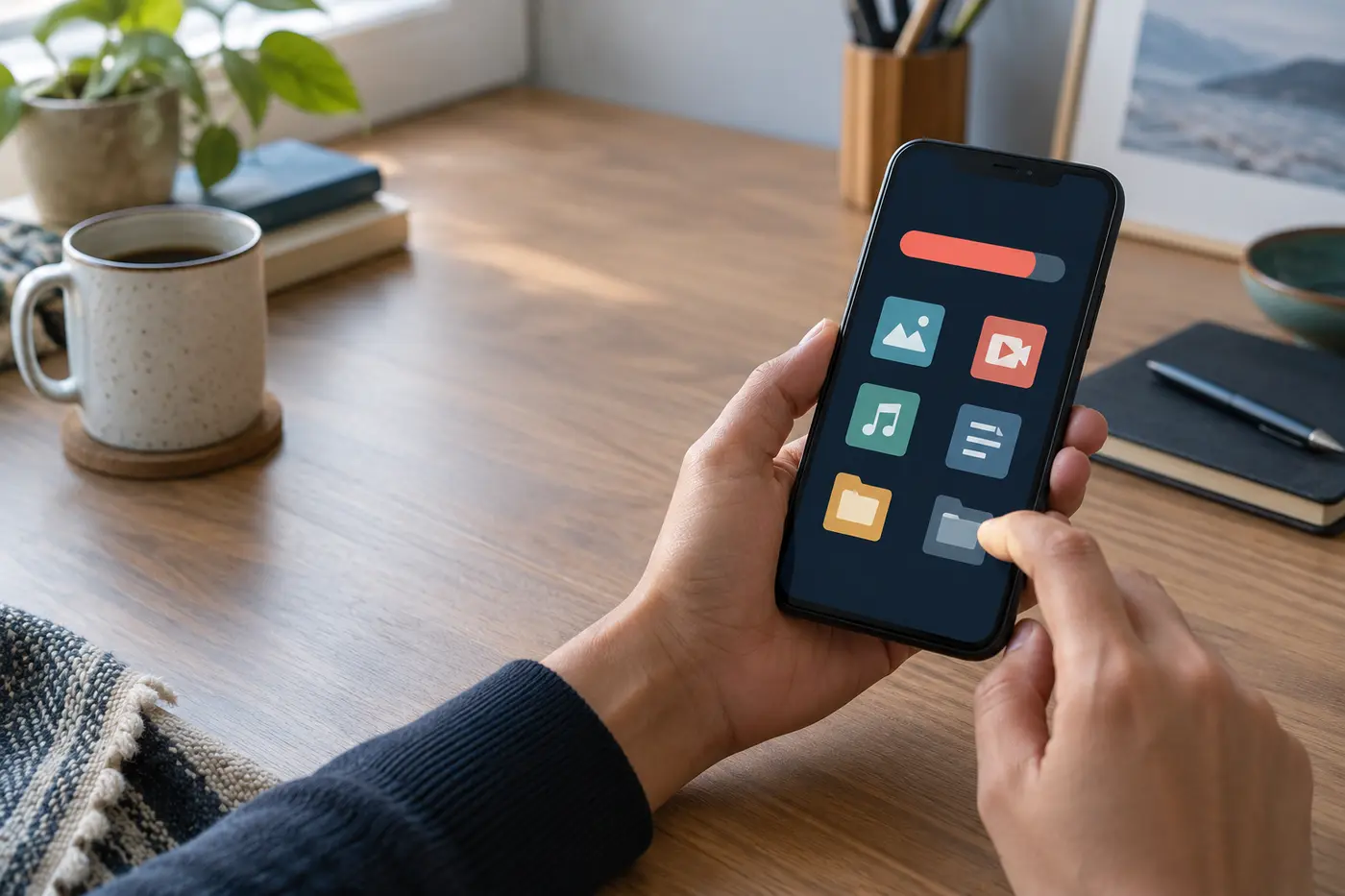
إذا بقيت مساحة الهاتف ممتلئة بعد حذف الصور، فالسبب غالباً أن الملفات لم تُحذف نهائياً، أو أن الفيديوهات والتنزيلات وبيانات التطبيقات والنسخ المحلية تستهلك مساحة أكبر مما تتوقع. الحل ليس حذف المزيد عشوائياً، بل فتح تحليل التخزين ومعرفة الفئة التي نمت فعلاً.
لمقارنة وحدات حجم الملفات، استخدم محول أحجام البيانات بين ميغابايت وغيغابايت عند قراءة تقرير التخزين.
افحص مساحة آيفون خطوة بخطوة
- افتح «الإعدادات»، ثم «عام»، ثم «مساحة تخزين آيفون».
- انتظر ظهور توزيع المساحة، ثم افتح أكبر تطبيق لمعرفة حجم التطبيق وحجم مستنداته وبياناته.
- راجع توصيات النظام. خيار «إلغاء تحميل التطبيق» يزيل التطبيق مع الاحتفاظ بمستنداته وبياناته، بينما حذف التطبيق قد يزيل بياناته المحلية أيضاً.
- عالج الفئة الأكبر أولاً، ثم عد إلى شاشة التخزين وقارن النتيجة.
افحص مساحة أندرويد خطوة بخطوة
- افتح «الإعدادات» ثم «التخزين». قد تختلف التسمية بحسب الشركة وإصدار النظام.
- راجع حجم الصور والفيديوهات والتطبيقات، وافتح التطبيق الأكبر من إعدادات التطبيقات ثم التخزين.
- استخدم خيار مسح ذاكرة التخزين المؤقت عند الحاجة. لا تختَر مسح البيانات أو مساحة التخزين إلا بعد فهم ما سيُحذف والتأكد من النسخة الاحتياطية.
- راجع التنزيلات والملفات الكبيرة في تطبيق الملفات، واحذف العناصر التي تعرفها بعد التأكد من عدم حاجتك إليها.
إذا كانت وسائط واتساب هي الأكبر
من إعدادات واتساب افتح «التخزين والبيانات» ثم «إدارة التخزين». راجع المحادثات والوسائط الكبيرة قبل اختيار ما تريد حذفه. حفظ نسخة مهمة خارج التطبيق قبل الحذف أفضل من افتراض أن كل ملف يمكن استعادته لاحقاً. قد تختلف طريقة الوصول إلى الإعدادات بين آيفون وأندرويد وإصدارات التطبيق.
مساحة الهاتف ومساحة السحابة مختلفتان
زيادة مساحة آي كلاود لا تزيد السعة المادية للهاتف. وفي صور غوغل، تختلف إزالة نسخة محفوظة على الجهاز عن حذف الصورة من المكتبة المتزامنة. تحقق من اكتمال النسخ الاحتياطي واستخدم خيار إخلاء مساحة الجهاز المناسب؛ لا تحذف الصور من المكتبة عشوائياً.
ابدأ بسلة المحذوفات
معظم تطبيقات الصور لا تمحو الملف فوراً. تنتقل الصورة أو الفيديو إلى قسم «المحذوفة مؤخراً» لفترة تسمح باستعادته. خلال هذه الفترة قد يستمر الملف في استهلاك المساحة. افتح تطبيق الصور، ابحث عن المحذوفة مؤخراً، وراجع العناصر قبل حذفها نهائياً. افعل ذلك فقط بعد التأكد من وجود نسخة تحتاجها في السحابة أو على جهاز آخر.
الفيديو قد يكون المشكلة لا عدد الصور
دقيقة واحدة بدقة مرتفعة قد تستهلك مساحة تعادل مئات الصور المضغوطة. رتّب مكتبتك بحسب الحجم إن كان النظام يسمح، وابحث عن تسجيلات الشاشة والمقاطع الطويلة والفيديو البطيء. لا تعتمد على عدد الملفات؛ قارن الحجم الفعلي.
ما المقصود ببيانات التطبيقات؟
تحتفظ تطبيقات المحادثة والشبكات الاجتماعية والخرائط والموسيقى بنسخ محلية لتعمل بسرعة أو من دون اتصال. قد تشمل هذه البيانات صوراً شاهدتها، مقاطع أُرسلت في مجموعات، حلقات محملة وخرائط محفوظة. افتح إعدادات التخزين في النظام ثم التطبيقات، ورتّبها حسب المساحة. إذا كان التطبيق كبيراً، استخدم أدواته الداخلية لإدارة التنزيلات بدلاً من حذف مجلده يدوياً.
الفرق بين مسح الذاكرة المؤقتة وحذف البيانات
مسح الذاكرة المؤقتة يزيل عادة ملفات يمكن للتطبيق إنشاؤها من جديد. أما حذف بيانات التطبيق فقد يخرجك من الحساب أو يمحو تنزيلات وإعدادات محلية. اقرأ رسالة النظام جيداً قبل التأكيد. في التطبيقات الحساسة تأكد من معرفة طريقة تسجيل الدخول ومن مزامنة ما تريد الاحتفاظ به.
لماذا تظهر فئة «أخرى» كبيرة؟
قد تجمع هذه الفئة سجلات النظام وملفات مؤقتة وبيانات لا يضعها النظام تحت الصور أو التطبيقات. أعد تشغيل الهاتف أولاً كي يعيد حساب المساحة. حدّث النظام والتطبيقات، ثم افحص التطبيقات الأكبر. لا تثبت منظفاً مجهولاً يعدك باستعادة عشرات الجيجابايت؛ بعض هذه التطبيقات يعرض تقديرات مبالغاً فيها أو يطلب صلاحيات واسعة.
متى تحتاج إلى نقل الملفات؟
إذا كانت الصور والفيديوهات مهمة وليست مكررة، فالحذف ليس الحل المناسب. انقلها إلى حاسوب أو وحدة تخزين موثوقة، أو استخدم خدمة سحابية مع التأكد من اكتمال الرفع قبل إزالة النسخة المحلية. وجود الصورة مصغرة داخل تطبيق سحابي لا يثبت دائماً أن النسخة الأصلية رُفعت بالكامل.
كيف تعرف أن التنظيف نجح فعلاً؟
قارن لقطة تحليل التخزين التي أخذتها قبل البدء بالقراءة الجديدة بعد إعادة التشغيل. لا تكتفِ برسالة تقول إن العملية اكتملت؛ ابحث عن انخفاض واضح في الفئة التي عالجتها. إذا حذفت فيديوهات وبقي حجم الصور كما هو، فإما أن الملفات ما زالت في المحذوفة مؤخراً أو أن التطبيق لم يُعد حساب المساحة بعد.
ما الذي لا ينبغي حذفه عشوائياً؟
- مجلدات تحمل أسماء النظام أو النسخ الاحتياطية من دون معرفة وظيفتها.
- بيانات تطبيق المصادقة أو تطبيقات المال قبل التأكد من الاسترداد.
- نسخ المحادثات المحلية قبل التحقق من نجاح النسخ الاحتياطي.
- صور العمل أو الدراسة لمجرد أن معاينتها موجودة في السحابة.
كيف تمنع المشكلة من العودة؟
اختر جودة تصوير تناسب استخدامك، وأوقف التنزيل التلقائي للمجموعات غير المهمة، وحدد مدة للاحتفاظ بالتنزيلات، وراجع أكبر الملفات مرة كل شهر. يمكن أيضاً ترك هامش فارغ بدلاً من ملء الجهاز حتى آخر وحدة؛ هذا يمنح النظام مساحة للتحديثات والملفات المؤقتة.
أما إذا كنت تجهز الجهاز للبيع، فاتبع خطوات حفظ البيانات ومسح الهاتف قبل البيع؛ تنظيف المساحة وحده لا يجهزه لنقل الملكية.






التعليقات (1)
لإضافة تعليق، يرجى تسجيل الدخول أو إنشاء حساب. يمكنك قراءة التعليقات دون تسجيل الدخول.