
قبل بيع هاتفك القديم: كيف تمسح بياناتك وتحافظ على صورك وحساباتك؟
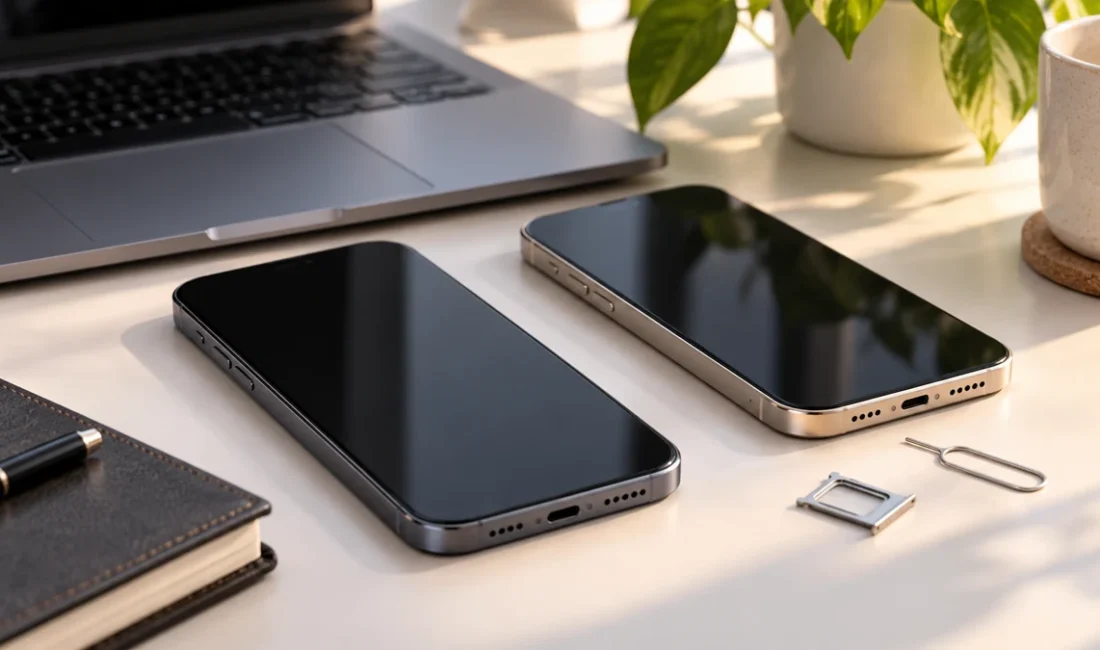
قبل بيع هاتفك، احفظ بياناتك وتحقق من وصولها إلى الجهاز الجديد، ثم أزل الحسابات المرتبطة وامسح الهاتف بالطريقة المناسبة لنظامه. حذف الصور والتطبيقات واحدة تلو الأخرى ليس بديلاً عن تجهيز الجهاز كاملاً للتسليم.
والخطوة الأهم تسبق المسح: تأكد أنك تستطيع فتح صورك وملفاتك والوصول إلى حساباتك من مكان آخر. فالنسخة التي لم تُفحص بعد قد تتركك تبحث عن بياناتك بعد خروج الهاتف من يدك.
إذا كنت تريد إخلاء مساحة مع الاحتفاظ بالهاتف، ابدأ بدليل حل امتلاء مساحة آيفون وأندرويد. خطوات هذه الصفحة مخصصة لتجهيز الجهاز للبيع ونقل الملكية.
1. راجع ما تريد الاحتفاظ به
ابدأ بالصور وجهات الاتصال والرسائل والملفات المهمة. توضح جوجل أن بعض التطبيقات لا تنسخ جميع إعداداتها وبياناتها أو تستعيدها، لذلك لا تفترض أن النسخة العامة تشمل كل ما تستخدمه.
اقتراح عملي: افتح تطبيقاتك المهمة على الجهاز الجديد قبل التسليم، وتحقق من البيانات التي تحتاجها فيها. وإذا وجدت شيئاً ناقصاً، عالج نقله بينما لا يزال الهاتف القديم معك.
2. لا تحذف صور آيفون المتزامنة يدوياً
تحذر أبل من أن حذف الصور أو جهات الاتصال أو المستندات يدوياً أثناء تسجيل الدخول إلى آي كلاود قد يحذفها أيضاً من الخدمة والأجهزة المتصلة. لذلك اتبع خطوات النسخ والنقل وتسجيل الخروج والمسح، بدلاً من إفراغ المعرض صورة بعد أخرى.
الفكرة هي إزالة بياناتك من الجهاز الذي تبيعه مع الاحتفاظ بما تحتاجه في حسابك وأجهزتك الأخرى. تحقق من نتيجة النقل أولاً، ثم انتقل إلى إجراءات تجهيز الهاتف القديم.
3. خطوات آيفون قبل التسليم
- أنشئ نسخة احتياطية وانقل المعلومات إلى جهازك الجديد.
- إذا كانت ساعة أبل مقترنة بالهاتف، ألغِ اقترانها وفق إرشادات أبل.
- سجّل الخروج من حساب أبل والخدمات المرتبطة، واتبع الخيارات التي تظهر حسب إصدار النظام.
- من الإعدادات، افتح «عام»، ثم «نقل أو إعادة تعيين»، واختر مسح جميع المحتويات والإعدادات.
- راجع قائمة أجهزتك الموثوقة وخدمة الاتصال، وأزل الجهاز القديم وفق تعليمات أبل ومشغلك.
إذا انتقلت من آيفون إلى هاتف غير تابع لأبل، تتضمن الإرشادات أيضاً إلغاء تسجيل آي مسج. قد تختلف أسماء الخيارات بين الإصدارات؛ اعتمد شاشة جهازك ودليل أبل الحالي.
4. خطوات أندرويد وجالاكسي
راجع تفاصيل النسخة الاحتياطية في إعدادات جوجل، وانتظر اكتمالها. ثم اتبع دليل الشركة المصنعة لإزالة الحسابات وإعادة ضبط المصنع. توضح سامسونج أن إزالة حساب جوجل قبل نقل الملكية تساعد على تجنب مطالبة المالك الجديد بالتحقق من حسابك عبر حماية إعادة الضبط.
في جالاكسي، توجد إعادة ضبط بيانات المصنع عادة ضمن «الإدارة العامة» ثم «إعادة الضبط». وإزالة الحساب من الجهاز لا تعني حذف حسابك لدى الخدمة نفسها؛ لكن البيانات المرتبطة به تُزال من هذا الجهاز.
5. لا تنسَ الشريحة وبطاقة الذاكرة
أخرج شريحة الاتصال المادية وبطاقة الذاكرة قبل التسليم. تذكر سامسونج أن إعادة ضبط المصنع لا تمسح بيانات بطاقة الذاكرة الخارجية. وإذا كنت تستخدم شريحة إلكترونية، اتبع تعليمات شركة الاتصال لنقل الخدمة وخيارات النظام المتعلقة بها.
كيف تتأكد أن النسخة الاحتياطية صالحة قبل المسح؟
جرّب فتح صورة قديمة وأخرى حديثة وملف مهم على الجهاز الجديد، ثم ابحث عن جهة اتصال تحتاجها. افتح تطبيق المحادثات وتأكد من وصول السجل المطلوب، وجرّب الوصول إلى بريدك وحساباتك المهمة. هذه اختبارات عملية لما نُقل فعلاً؛ ظهور عبارة «اكتمل النسخ» وحدها لا يثبت أن كل تطبيق نقل محتواه.
إذا كنت تستخدم تطبيق مصادقة أو تحفظ ملفات داخل تطبيق خاص، راجع طريقة النقل داخل ذلك التطبيق قبل مسح الهاتف. احتفظ بوسيلة لاستعادة الحساب تستطيع استخدامها دون الجهاز القديم. لا تسلّم الهاتف بينما لا يزال هو الوسيلة الوحيدة للوصول إلى حساب مهم.
إذا تعطل النقل أو بقي الحساب القديم
- بيانات ناقصة: أوقف التسليم وأعد نقل العناصر المطلوبة من الهاتف القديم، ثم افتحها مرة أخرى على الجهاز الجديد.
- تعذر تسجيل الخروج: عالج الوصول إلى حسابك عبر الدعم الرسمي قبل المسح، ولا تعطِ كلمة المرور للمشتري.
- شاشة تطلب حساب المالك السابق: الجهاز لم يصبح جاهزاً لنقل الملكية. أكمل الإجراء الرسمي قبل التسليم.
تختلف شاشات المسح حسب إصدار النظام. اتبع دليل أبل لتجهيز آيفون للبيع عند تنفيذ الخطوات. ولأندرويد راجع تعليمات جوجل لإعادة ضبط المصنع ودليل الشركة المصنعة لطراز هاتفك.
فحص أخير قبل أن يغادر الهاتف يدك
- صورك وملفاتك المهمة موجودة ويمكن فتحها.
- حساباتك تعمل على جهاز آخر، دون الحاجة إلى مشاركة كلمات مرورك مع المشتري.
- الحسابات المرتبطة أُزيلت من الهاتف القديم، واكتمل مسحه.
- لا توجد شريحة أو بطاقة ذاكرة شخصية في الجهاز.
إذا ظهرت مطالبة بحساب قديم بعد المسح، حلها عبر الدعم الرسمي قبل التسليم. لا تشارك بيانات دخولك لتجاوزها. اكتشف المزيد من الأدلة العملية في قسم التقنية.
ولحماية الهاتف الذي ستواصل استخدامه، اقرأ دليل الحماية المتقدمة في أندرويد. وإذا غيّرت كلمة مرور حساب جوجل حديثاً، تنصح جوجل بالانتظار 24 ساعة قبل إعادة ضبط الجهاز.






التعليقات (0)
لا توجد تعليقات بعد. كن أول من يشارك برأيه.
لإضافة تعليق، يرجى تسجيل الدخول أو إنشاء حساب. يمكنك قراءة التعليقات دون تسجيل الدخول.