
مفاتيح المرور: دخول أكثر أماناً وخطة واضحة إذا فقدت هاتفك

مع بداية شهر التوعية بالأمن السيبراني، تستحق مفاتيح المرور مكاناً في مراجعة أمان حساباتك.
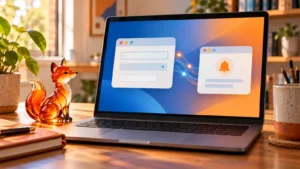
فهي تسمح بالدخول إلى الخدمات الداعمة باستخدام إثبات محفوظ في جهازك أو مدير بيانات الاعتماد، بدلاً من كتابة كلمة مرور في كل مرة.
لكن نجاح الانتقال إليها يحتاج أيضاً إلى فهم المزامنة والاسترداد، حتى لا يكون فقدان الهاتف مفاجأة بلا خطة.
تشرح آبل أن مفاتيح المرور تعتمد على التشفير بالمفتاح العام ومقاومة التصيد، وتوضح غوغل إمكانية استخدامها للدخول إلى الحساب وإزالتها عند فقدان جهاز.
وبين الوعدين بالأمان والسهولة توجد أسئلة مهمة: أين حُفظ المفتاح؟ هل يُزامن إلى جهاز آخر؟ وما وسيلة الوصول البديلة التي تدعمها خدمتك؟
ما مفتاح المرور فعلياً؟
عند إنشاء مفتاح مرور، ينشأ زوج من مفاتيح التشفير يرتبط بالحساب والخدمة.
تحتفظ الخدمة بالمفتاح العام، بينما يبقى المفتاح الخاص ضمن نظام الحفظ المناسب.
ويُستخدم فتح الجهاز، مثل بصمة الإصبع أو التعرف إلى الوجه أو رمز الجهاز، للسماح باستعمال المفتاح عند الدخول.
هذه ليست كلمة مرور جديدة تتذكرها، ولا رمزاً تنسخه من رسالة.
وتوضح آبل أن الخادم لا يتعلم المفتاح الخاص.
لذلك يكون اختلافها عن كلمة المرور مهماً: لا يوجد سر مشترك تكتبه في شاشة قد تقلد الموقع الأصلي.
ومع ذلك، حماية الهاتف والحساب الذي يزامن البيانات تظل جزءاً من الأمان.
هل ترسل بصمتي إلى الموقع؟
في الآلية التي تشرحها آبل، تُستخدم البصمة أو الوجه للسماح باستعمال مفتاح المرور، ثم يجري التحقق بين الجهاز والخدمة.
دور التحقق المحلي هو فتح استعمال بيانات الاعتماد.
لا تحتاج إلى تسليم صورة وجهك أو كلمة مرورك إلى شخص يقول إنه يساعدك على إعداد المفتاح.
اقتراح عملي قبل البدء: افتح إعدادات الخدمة بنفسك، واقرأ خيار إنشاء مفتاح المرور فيها.
إذا وصلت رسالة تطلب تصوير رمز أو مشاركة بيانات فتح جهازك مع موظف، لا تتعامل معها كجزء تلقائي من الإعداد.
الميزة الأمنية لا تجعل كل طلب يحمل اسمها موثوقاً.
إنشاء مفتاح مرور لحساب غوغل
تتيح غوغل إدارة المفاتيح ضمن قسم «مفاتيح المرور ومفاتيح الأمان» في إعدادات أمان الحساب.
لإنشاء مفتاح، اختر إنشاء مفتاح مرور واتبع التحقق على الجهاز.
استخدم جهازاً شخصياً تثق به، وتأكد من الحساب الذي تنشئ له المفتاح إذا كانت لديك حسابات متعددة.
تحذر غوغل من إنشاء المفتاح على جهاز مشترك.
لا تجعل حاسوب العمل العام أو هاتف قريب مكاناً دائماً لبيانات الدخول الخاصة بك.
وإذا لم يظهر الخيار أو لم يعمل الدخول فوراً، راجع متطلبات الجهاز وقفل الشاشة وتعليمات الخدمة، بدلاً من تعطيل وسائل الحماية لتجاوز المشكلة.
كيف يعمل على آيفون؟
في موقع أو تطبيق يدعم الميزة، يمكنك إنشاء مفتاح مرور واتباع تعليمات آيفون لتأكيده.
تشرح آبل أن المفتاح يُحفظ في الهاتف وسلسلة مفاتيح آي كلاود، مع إمكان مزامنته عبر الأجهزة المعتمدة عند تفعيل الإعداد المناسب.
قد تختلف أسماء القوائم بحسب إصدار النظام واللغة.
للمراجعة، افتح الإعدادات ثم حساب آبل وآي كلاود، وتحقق من إعدادات كلمات السر وسلسلة المفاتيح والمزامنة.
لا تفترض أن كل جهاز تملكه يحمل النسخة نفسها قبل التحقق.
ويمكنك كتابة ملاحظة تنظيمية لا تتضمن أسراراً: «حساب البريد يستخدم مفتاح مرور محفوظاً لدى مدير كذا».
الهدف معرفة المكان، لا تدوين المفتاح أو رمز فتح الهاتف.
الدخول إلى حاسوب باستخدام هاتفك
تشرح غوغل خيار استخدام مفتاح الهاتف للدخول على حاسوب داعم عبر رمز الاستجابة السريعة يظهر أثناء عملية الدخول، ثم التحقق على الهاتف.
قد تحتاج إلى بلوتوث وفق التعليمات.
ابدأ أنت عملية الدخول على الجهاز المقصود، وافحص الحساب والخدمة قبل الموافقة على الطلب.
لا تمسح رمزاً أرسله شخص في محادثة لمجرد أنه يقول إنه لتأمين الحساب.
فرق كبير بين طلب أنشأته أثناء دخولك إلى خدمة معروفة وطلب لا تعرف مصدره.
وإذا لم تتطابق الشاشة مع ما تفعله، أوقف العملية وافتح الخدمة مباشرة من جديد.
ماذا تفعل إذا فقدت الهاتف؟
توصي غوغل بالدخول من جهاز تستطيع الوصول إليه وإزالة مفتاح المرور المرتبط بالجهاز المفقود، مع مراجعة الأجهزة والجلسات.
وإذا كان المفتاح قد أُنشئ تلقائياً على أندرويد، فقد تتطلب إدارة الوصول تسجيل خروج الجهاز من قسم الأجهزة.
اتبع تعليمات نوع المفتاح، ولا تكتف بإزالته من قائمة محلية دون فهم أثر ذلك على الحساب.
أما آبل فتوضح أن مزامنة سلسلة المفاتيح توفر نسخة عبر الأجهزة، وأن استردادها عند فقدان جميع الأجهزة يخضع لشروط للتحقق.
ويمكن لجهة اتصال استرداد أعددتها مسبقاً المساعدة وفق مسار آبل.
لا توجد قاعدة تضمن عودة كل حساب بمجرد شراء هاتف جديد؛ تعتمد النتيجة على إعداداتك والخدمة وطريقة الحفظ.
خطة استرداد قبل أن تحتاج إليها
خصص وقتاً لمراجعة البريد ورقم الهاتف المخصصين للاسترداد، والأجهزة المعتمدة، والبدائل التي تسمح بها كل خدمة.
يلفت المعهد الوطني للمعايير والتكنولوجيا إلى أن عمليات استرداد حسابات المزامنة تمثل جانباً يجب حمايته.
سهولة نقل المفتاح لا تعني أن أمان الحساب السحابي أصبح غير مهم.
ابدأ بحساب واحد وافهم طريقة الدخول إليه على جهاز ثانٍ تثق به.
ثم وسّع الاستخدام تدريجياً.
لا تحذف جميع البدائل قبل التأكد من المسار الذي تدعمه الخدمة.
وإذا كانت جهة العمل تدير حسابك، اتبع إجراءاتها لأن سياسات الأجهزة والمزامنة قد تختلف عن حساب شخصي.
أسئلة سريعة
هل كل مفتاح مرور يُزامن تلقائياً؟
لا.
قد يكون قابلاً للمزامنة أو مرتبطاً بجهاز أو مفتاح أمان.
تحقق من مدير البيانات والخدمة ولا تعمم تجربة حساب واحد على جميع حساباتك.
هل تحميني الميزة من كل احتيال؟
تزيد مقاومة التصيد في تسجيل الدخول، لكنها لا تمنعك من الموافقة على تحويل مال أو مشاركة معلومات طوعاً.
افصل بين أمان الدخول وصحة الطلب الذي وصلك.
هل أحتاج إلى تذكر كلمة المرور القديمة؟
يعتمد ذلك على الخدمة.
تتيح غوغل استخدام خيار دخول آخر وكلمة المرور وفق إعدادات الحساب.
اقرأ وسائل الاسترداد المتاحة لديك قبل تغيير طريقة الدخول، واجعل حماية الجهاز والمزامنة جزءاً من قرارك.






التعليقات (0)
لا توجد تعليقات بعد. كن أول من يشارك برأيه.
لإضافة تعليق، يرجى تسجيل الدخول أو إنشاء حساب. يمكنك قراءة التعليقات دون تسجيل الدخول.